
Puantaj Analiz: bordrodan önce puantaj kontrolü tek ekranda
· Veridizayn · 3 dk okuma
Ay sonunda puantajı bordroya göndermeden önce herkesin yaptığı bir iş vardır: kimin hareketi eksik, kim devamsız görünüyor, hangi günün mesaisi yanlış hesaplanmış? Bu kontrol çoğu programda birkaç ekran arasında gidip gelmek demektir: hareketler bir yerde, günlük değişimler başka yerde, puantaj sonucu ayrı bir raporda. Momento PDKS'teki Puantaj Analiz ekranı bu işlerin hepsini tek ekranda toplar. Aşağıdaki videoda ekranı baştan sona kullanırken görebilirsiniz.
Puantaj Analiz ne işe yarar?
Puantaj Analiz, bir dönem için personelin aylık puantajını gün gün kontrol ettiğiniz ekrandır. Eksik hareketleri, devamsızlığı, kesinti ve mesaileri gösterir. Bir sorun gördüğünüzde başka bir ekrana geçmeden hareketi ya da günü düzeltir ve o personelin puantajını aynı yerden yeniden hesaplarsınız.
Ekrana Genel İşlemler › Puantaj Analiz menüsünden ulaşılır.
Önce sorunlu personel
Dönemi seçip Listele'ye bastığınızda soldaki liste kontrol gerektiren personeli öne alır. Her kişinin altında neyin kontrol gerektirdiği yazar: "2 eksik hareket" gibi. Sorunu olmayanlar "kontrol gerekmiyor" olarak sona iner. Yüzlerce kişilik bir listede tek tek arama yapmak yerine doğrudan sorunlu kişilerden başlarsınız.
Bir personele tıkladığınızda aylık kartı açılır. Kartın başında kaç günün kontrol gerektirdiği yazar; İlk soruna git düğmesi sizi doğrudan o güne götürür.
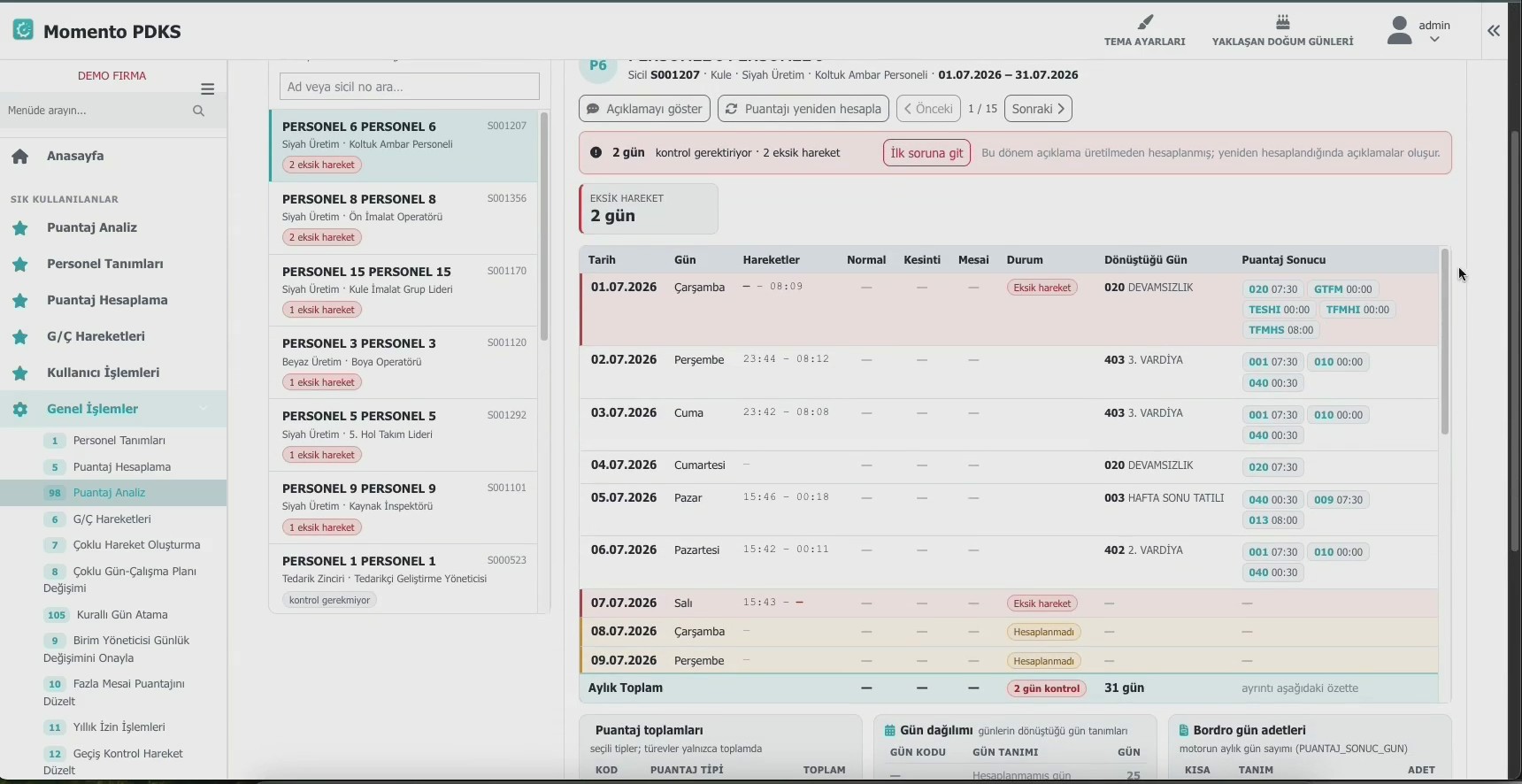
Kartın gün tablosunda her gün için şunları görürsünüz:
- Hareketler: O günün giriş ve çıkış saatleri.
- Normal, Kesinti, Mesai: Hesaplanan süreler.
- Durum: Eksik hareket, hesaplanmamış gün gibi uyarılar.
- Dönüştüğü gün: Günün hangi gün tanımıyla hesaplandığı (örneğin 3. vardiya, hafta sonu tatili, devamsızlık).
- Puantaj sonucu: Güne yazılan puantaj tipleri ve süreleri.
Satırlar renklerle ayrılır: kırmızı eksik hareket ya da devamsızlık, sarı kesinti, eşik üstü mesai ya da hesaplanmamış gün, mavi izin ya da resmi tatil, gri hafta tatili.
Bir gün neden böyle hesaplandı?
Açıklamayı göster düğmesi tabloya bir hesap açıklaması sütunu ekler. Her gün için sade bir dille hangi gün tanımının kullanıldığını, hangi hareketlerin eşleştiğini, hangi kuralın ve yuvarlamanın uygulandığını okursunuz. Personel "bu ay mesaim eksik çıktı" dediğinde cevabı tahmin etmek yerine ekranda gösterirsiniz.
Düzeltme aynı ekranda
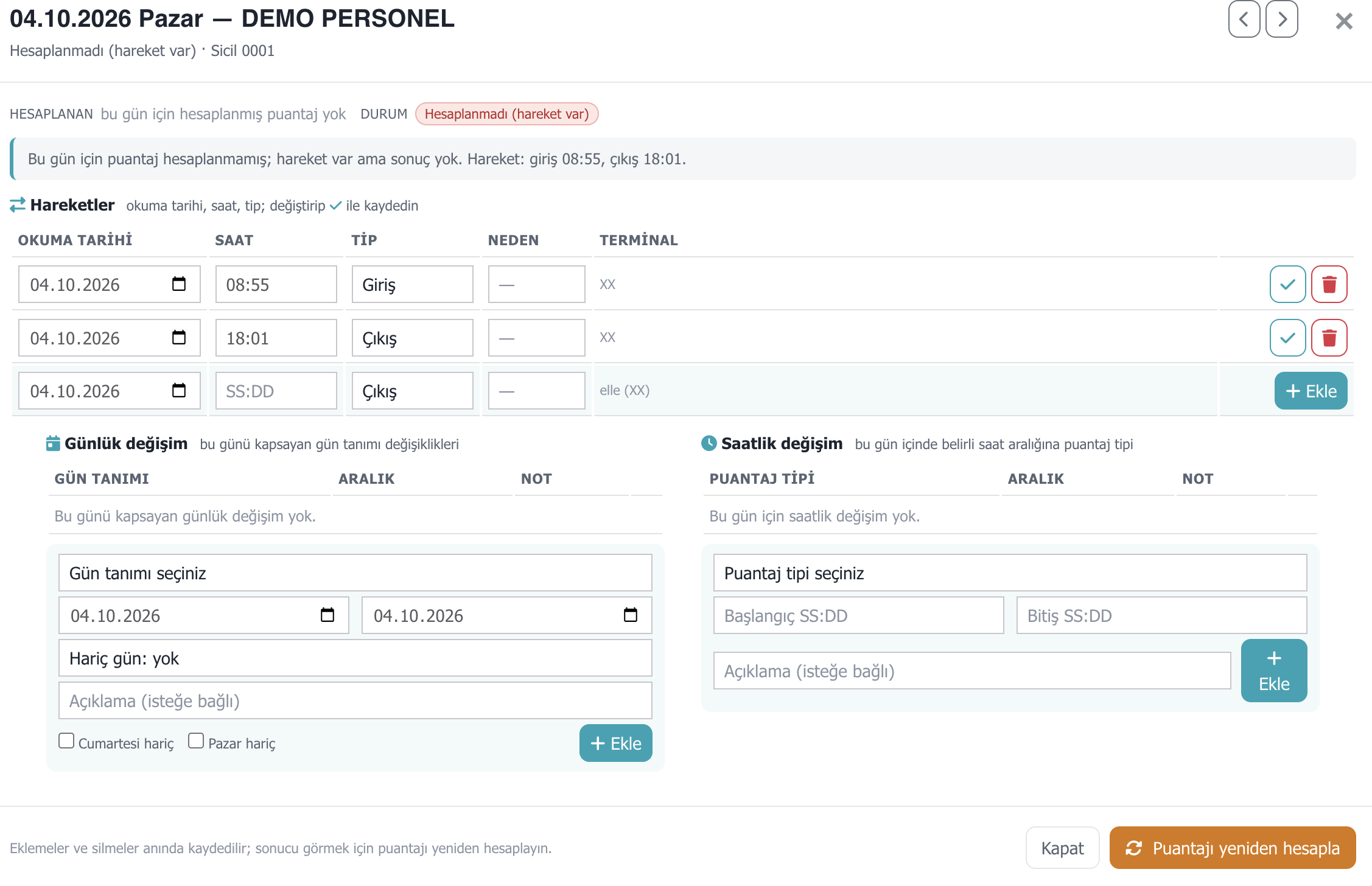
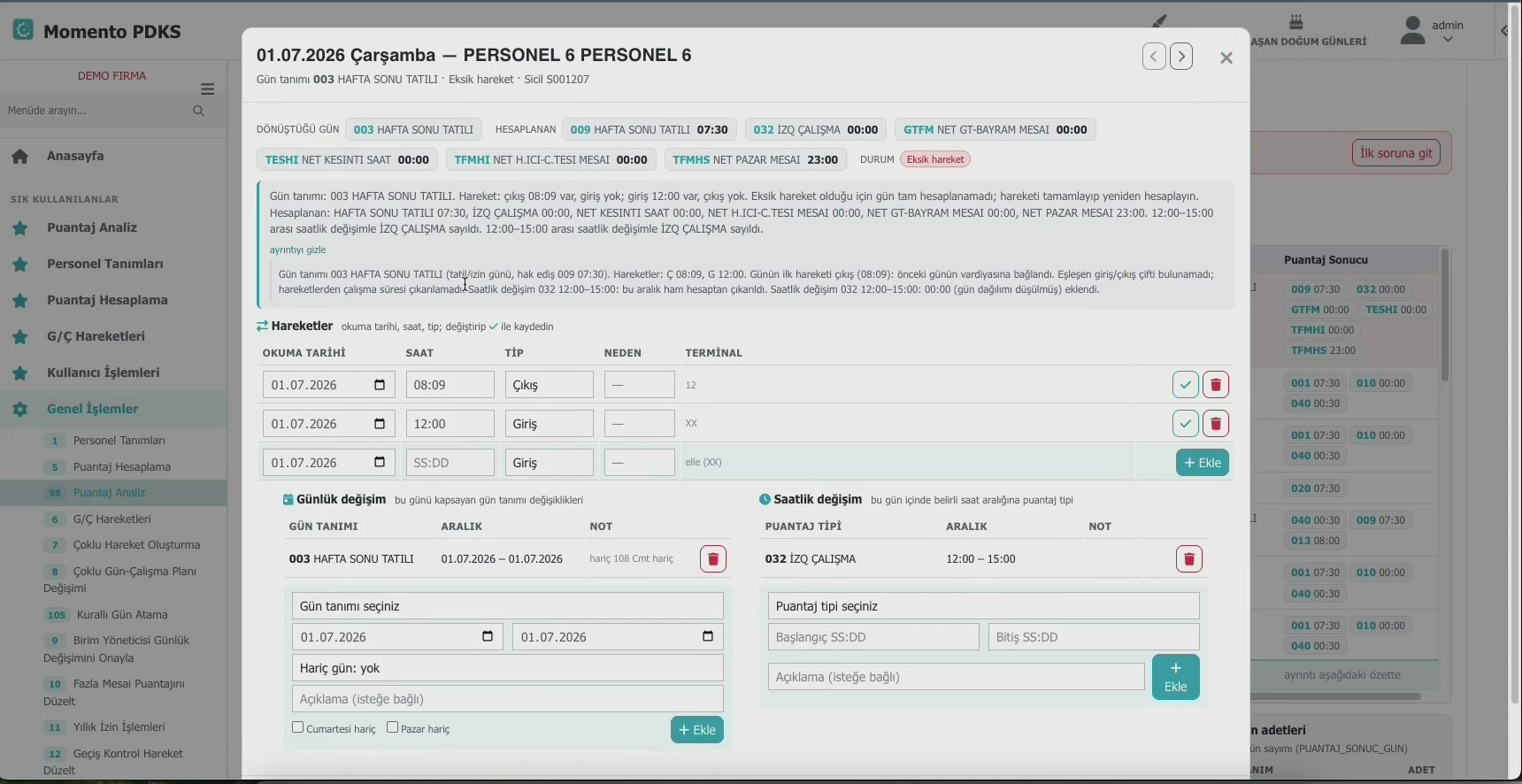
Bir güne tıklamak o günün panelini açar. Panelde üç iş birden yapılır:
- Hareketler: Var olan hareketin tarihini, saatini ya da tipini düzeltirsiniz; eksik girişi ya da çıkışı eklersiniz.
- Günlük değişim: Günün gün tanımını değiştirirsiniz (örneğin izin, rapor ya da farklı bir vardiya). Tarih aralığı, Cumartesi / Pazar hariç ve açıklama da girilebilir.
- Saatlik değişim: Gün içinde belirli bir saat aralığına puantaj tipi verirsiniz (örneğin 12:00–15:00 görevli).
Panelin oklarıyla önceki ya da sonraki güne geçersiniz. İşiniz bitince Puantajı yeniden hesapla'ya basarsınız; sonuç aynı kartta anında yenilenir. Değişiklik yapılıp henüz hesaplanmamış kişide "hesaplama bekliyor" işareti görünür, böylece hiçbir düzeltme hesaplanmadan bordroya gitmez.
İstediğiniz kişileri bulmak: filtre ve şablonlar
Filtre aylık toplamlara göre çalışır. "Eksik hareketi olanlar" gibi hazır ölçütlerin yanında, rapora eklediğiniz puantaj tipleri için süre sınırı koyabilirsiniz: örneğin fazla mesaisi belirli bir saati geçenler ya da devamsızlığı olanlar. Ölçütlerin tümünü ya da herhangi birini sağlayanları listeleyebilirsiniz.
Sık kullandığınız filtreyi rapor şablonu olarak ad verip kaydedebilir, hazır filtre şeridine sabitleyebilir ve isterseniz tüm kullanıcılara açabilirsiniz. Ertesi ay aynı kontrolü tek tıkla tekrar yaparsınız.
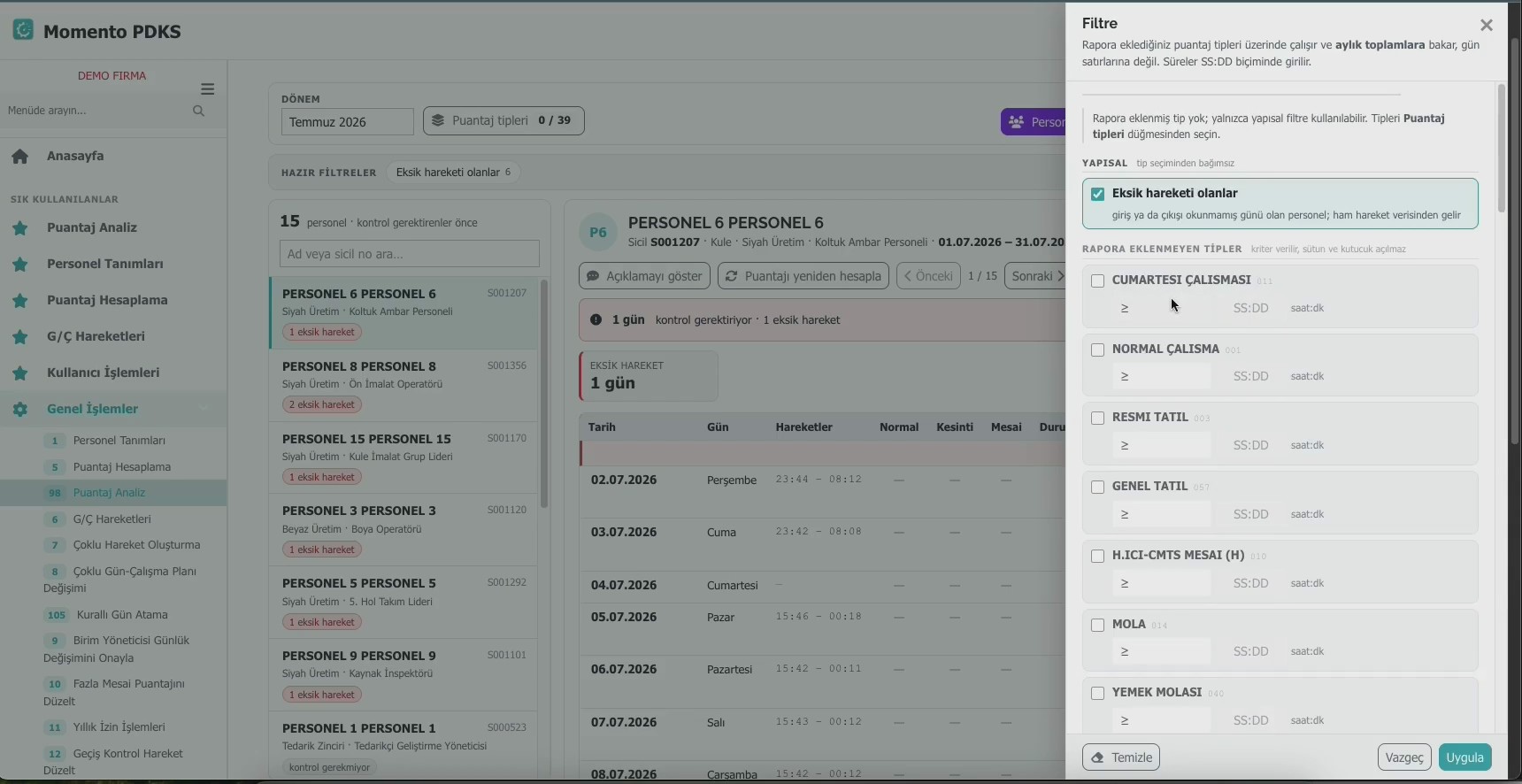
Puantaj tipleri düğmesiyle ekranda ve toplamlarda görmek istediğiniz tipleri seçersiniz; bu seçim toplam kutucuklarını, filtreyi ve hazır filtre şeridini belirler.
Ay sonu özeti ve Excel
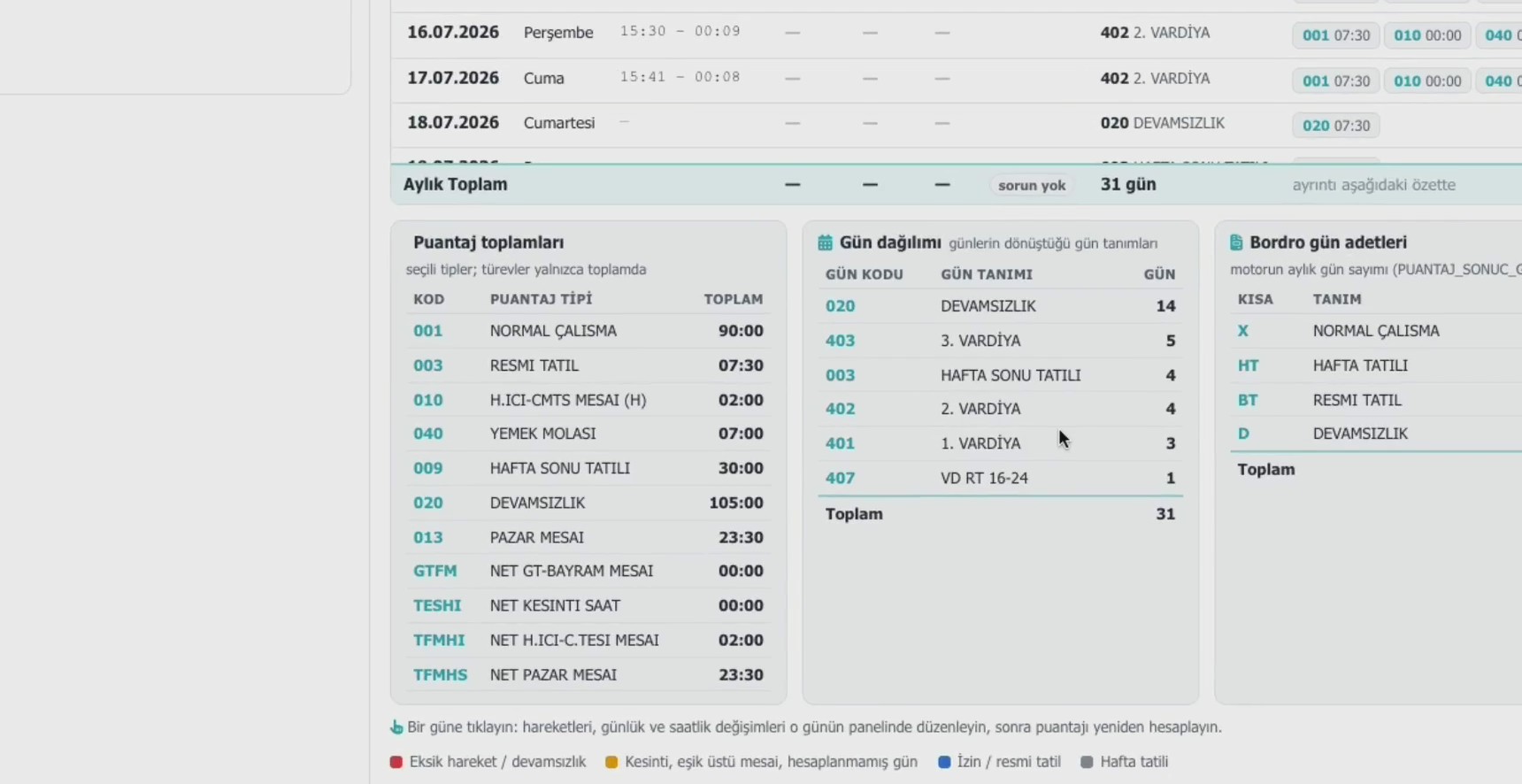
Kartın altında personelin ayının özeti durur:
- Aylık toplam: Kontrol gerektiren gün sayısı ve toplam gün.
- Puantaj toplamları: Seçili puantaj tiplerinin aylık toplamları.
- Gün dağılımı: Günlerin hangi gün tanımlarına dönüştüğü (kaç gün vardiya, kaç gün hafta tatili, kaç gün devamsızlık).
- Bordro gün adetleri: Bordroya gidecek aylık gün sayımı.
Excel menüsünden listelenen personelin aylık toplamlarını ya da açık personelin gün tablosunu indirebilir, daha ayrıntılı rapora geçebilirsiniz.
Tek ekranda neler kazandırır?
| Eskiden | Puantaj Analiz ile |
|---|---|
| Sorunlu kişiyi raporlardan tek tek bulmak | Kontrol gerektiren personel listenin başında |
| Hareketi bir ekranda, günlük değişimi başka ekranda düzeltmek | Gün panelinde hareket, günlük ve saatlik değişim birlikte |
| Düzeltmeden sonra dönemi yeniden hesaplatıp raporu tekrar açmak | Kişinin puantajı aynı kartta yeniden hesaplanır |
| "Bu gün neden böyle çıktı?" sorusuna tahminle cevap vermek | Her günün hesap açıklaması ekranda |
| Her ay aynı kontrolleri baştan kurmak | Kayıtlı filtre şablonları, tek tıkla |
Kısacası Puantaj Analiz, bordrodan önceki kontrol işini bir rapor okumaktan çıkarıp bul, anla, düzelt, yeniden hesapla döngüsüne çevirir ve bu döngünün tamamını tek ekranda yapmanızı sağlar.
Puantaj Analiz'i kendi verinizle görmek isterseniz bize yazın; birlikte bakalım.
Diğer yazılar
Gece vardiyası hangi güne yazılmalı? İzinli günden sonra kaybolan vardiyayı nasıl çözdük
Gece vardiyasını çıktığı güne yazan bir müşterimizde, izinli günden sonra bir gecelik çalışma kayboluyor ve ertesi güne devamsızlık yazılıyordu. Sorunun kaynağını, Momento PDKS'te nasıl çözdüğümüzü ve kendi kurulumunuzu nasıl kontrol edeceğinizi anlatıyoruz.
Devamını oku →Bulut mu, kurum içi mi? PDKS için iki kurulum modelinin karşılaştırması
PDKS bulutta mı, kendi sunucunuzda mı çalışmalı? Maliyet, mobil uygulama, erişim, yedekleme ve veri kontrolü açısından karşılaştırma tablosu.
Devamını oku →Bulut PDKS nedir? Personel takibini buluta taşımanın avantajları
Bulut PDKS nedir, kurum içi kurulumdan farkı ne? Web tabanlı personel devam takibi ve puantajın avantajları, güvenlik ve seçim kriterleri.
Devamını oku →